Documentation Index
Fetch the complete documentation index at: https://docs.bigmodel.cn/llms.txt
Use this file to discover all available pages before exploring further.
Claude Code
在 Claude Code 中使用 GLM Coding Plan 的方法
Claude Code 是一个智能编码工具,可以在终端中运行,通过自然语言命令交互帮助开发者快速完成代码生成、调试、重构等任务。
搭配 GLM Coding Plan,Claude Code 的能力能进一步增强 —— 以更低价格获得 3 倍用量,让你在编码、调试和工作流管理中更高效、更稳定。
在成功配置套餐后,默认为服务端模型映射,即您界面上看到的是 Claude 模型但实际是 GLM 模型。\
Claude Code 内部模型环境变量与 GLM 模型对应关系,默认配置如下:
ANTHROPIC_DEFAULT_OPUS_MODEL:GLM-4.7ANTHROPIC_DEFAULT_SONNET_MODEL:GLM-4.7ANTHROPIC_DEFAULT_HAIKU_MODEL:GLM-4.5-Air
使用 GLM-5,需要在配置文件 ~/.claude/settings.json 中,添加或替换如下环境变量参数:
{
  "env": {
    "ANTHROPIC_DEFAULT_HAIKU_MODEL": "glm-4.5-air",
    "ANTHROPIC_DEFAULT_SONNET_MODEL": "glm-4.7",
    "ANTHROPIC_DEFAULT_OPUS_MODEL": "glm-5"
  }
}
GLM-5 参数量更大,对标 Claude Opus 模型,调用 GLM-5 时用量将按照 “高峰期 3 倍,非高峰期 2 倍” 进行计算抵扣;我们推荐您在复杂任务上切换至 GLM-5 处理,普通任务上继续使用 GLM-4.7,以避免套餐用量额度消耗过快。注:“高峰期”为每日的 14:00~18:00 (UTC+8)。
步骤一:安装 Claude Code
前提条件:

* 您需要安装 [Node.js 18 或更新版本环境](https://nodejs.org/en/download/)
* MacOS 用户推荐使用 [nvm 方式安装 Nodejs](https://nodejs.org/en/download/) 或 [Homebrew 方式](https://formulae.brew.sh/formula/node)。不推荐直接安装包安装(后续可能会遇到权限问题)
* Windows 用户还需安装 [Git for Windows](https://git-scm.com/download/win)

进入命令行界面,安装 Claude Code

```
npm install -g @anthropic-ai/claude-code
```

运行如下命令,查看安装结果,若显示版本号则表示安装成功

```
claude --version
```
若您不熟悉 nodejs 且有 Cursor,您可以在 Cursor 中输入命令,Cursor 会引导你完成 Claude Code 的安装。
```bash theme={null}
https://docs.anthropic.com/zh-CN/docs/claude-code/overview Help me install Claude Code
```
注意:MacOS 用户若在安装过程中遇到权限问题,请使用 nvm 方式安装 Nodejs。\
安装成功后,还需下方步骤二配置,先不要直接使用 claude 命令启动(可能由于网络或地区限制无法使用)。
步骤二:配置 GLM Coding Plan
访问 [智谱开放平台](https://open.bigmodel.cn),点击右上角的「注册/登录」按钮,按照提示完成账号注册流程。登录后,在个人中心页面,点击 [API Keys](https://bigmodel.cn/usercenter/proj-mgmt/apikeys),创建一个新的 API Key。
<Warning>
请妥善保管您的 API Key,不要泄露给他人,也不要直接硬编码在代码中。
</Warning>通过在 **MacOS、Linux** 或 **Windows** 中使用以下**一种方式**设置环境变量:
<Tip>
**注意**:设置环境变量时,有些命令不会返回任何输出。这是正常的,只要没有报错即代表成功。\
**注意**:选择以下适合您操作系统的一种方式进行配置即可。
</Tip>
<Tabs>
<Tab title="方式一:自动化助手">
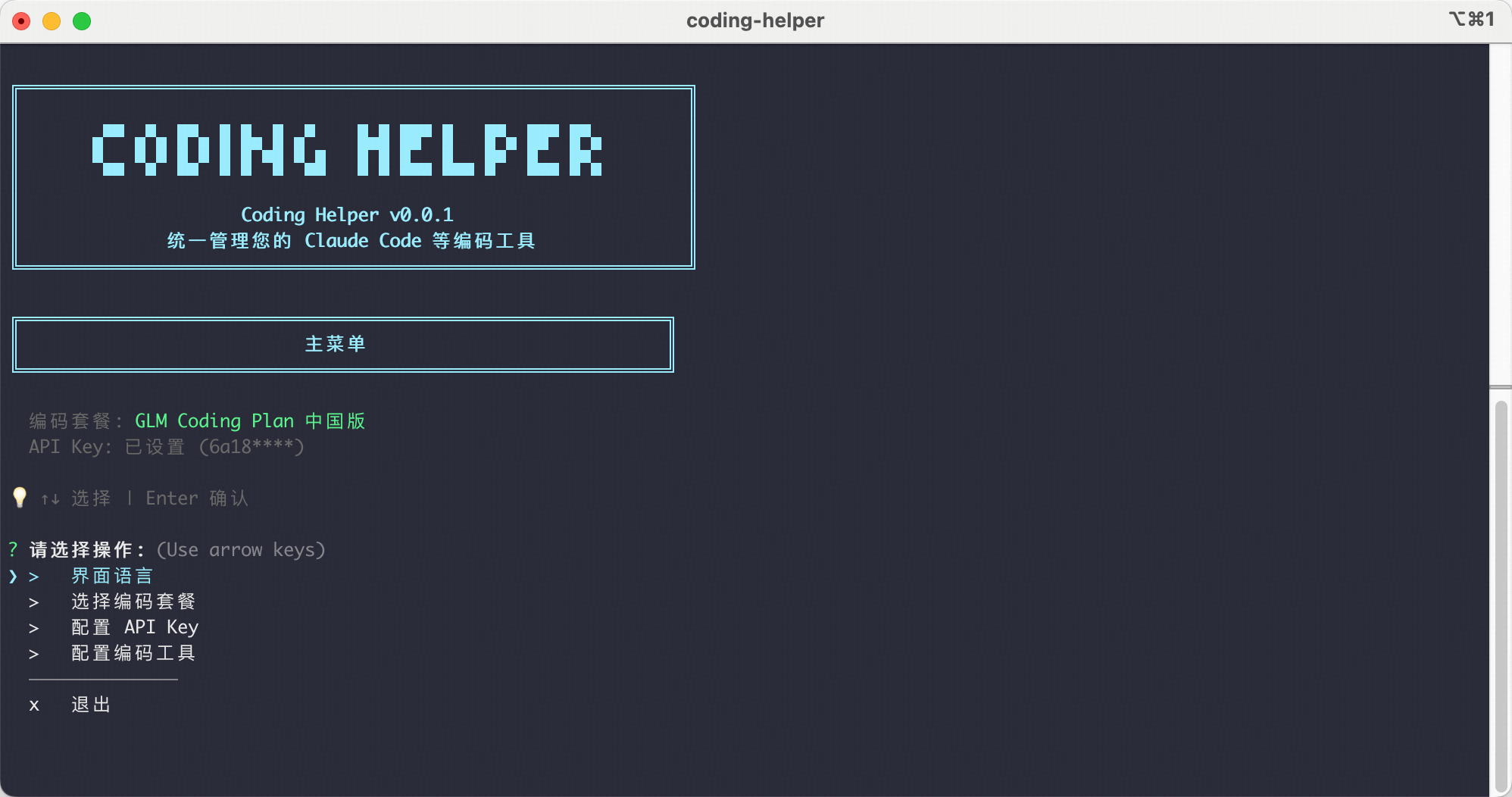
Coding Tool Helper 是一个编码工具助手,快速将您的**GLM编码套餐**加载到您喜爱的**编码工具**中。安装并运行它,按照界面提示操作即可自动完成工具安装,套餐配置,MCP服务器管理等。
```bash theme={null}
# 进入命令行界面,执行如下运行 Coding Tool Helper
npx @z_ai/coding-helper
```
详细说明请参考 [Coding Tool Helper 文档](/cn/coding-plan/extension/coding-tool-helper)。
</Tab>
<Tab title="方式二:自动化脚本">
仅支持 MacOS Linux 环境,在终端或 IDE 中运行以下命令即可,⚠️注意此方式不支持 Windows
```bash theme={null}
curl -O "https://cdn.bigmodel.cn/install/claude_code_env.sh" && bash ./claude_code_env.sh
```
脚本会自动通过修改 `~/.claude/settings.json` 来配置如下环境变量(您无需手动修改):
```json theme={null}
{
"env": {
"ANTHROPIC_AUTH_TOKEN": "your_zhipu_api_key",
"ANTHROPIC_BASE_URL": "https://open.bigmodel.cn/api/anthropic",
"API_TIMEOUT_MS": "3000000",
"CLAUDE_CODE_DISABLE_NONESSENTIAL_TRAFFIC": 1
}
}
```
脚本会自动在 `~/.claude.json` 添加
```json theme={null}
{
"hasCompletedOnboarding": true
}
```
</Tab>
<Tab title="方式三:手动配置">
支持 MacOS & Linux & Windows, 注意不同系统配置文件路径不一样。注意需保证修改的 `JSON` 文件格式正确性(比如多或少`,`)。
```bash MacOS & Linux & Windows theme={null}
# 编辑或新增 `settings.json` 文件
# MacOS & Linux 为 `~/.claude/settings.json`
# Windows 为`用户目录/.claude/settings.json`
# 新增或修改里面的 env 字段
# 注意替换里面的 `your_zhipu_api_key` 为您上一步获取到的 API Key
{
"env": {
"ANTHROPIC_AUTH_TOKEN": "your_zhipu_api_key",
"ANTHROPIC_BASE_URL": "https://open.bigmodel.cn/api/anthropic",
"API_TIMEOUT_MS": "3000000",
"CLAUDE_CODE_DISABLE_NONESSENTIAL_TRAFFIC": 1
}
}
# 再编辑或新增 `.claude.json` 文件
# MacOS & Linux 为 `~/.claude.json`
# Windows 为`用户目录/.claude.json`
# 新增 `hasCompletedOnboarding` 参数
{
"hasCompletedOnboarding": true
}
```
</Tab>
</Tabs>
配置成功后,请确保重新打开一个新的终端窗口,以便环境配置生效。
步骤三:开始使用 Claude Code
配置完成后,进入一个您的代码工作目录,在终端中执行 claude 命令即可开始使用 Claude Code
若遇到「Do you want to use this API key」选择 Yes 即可
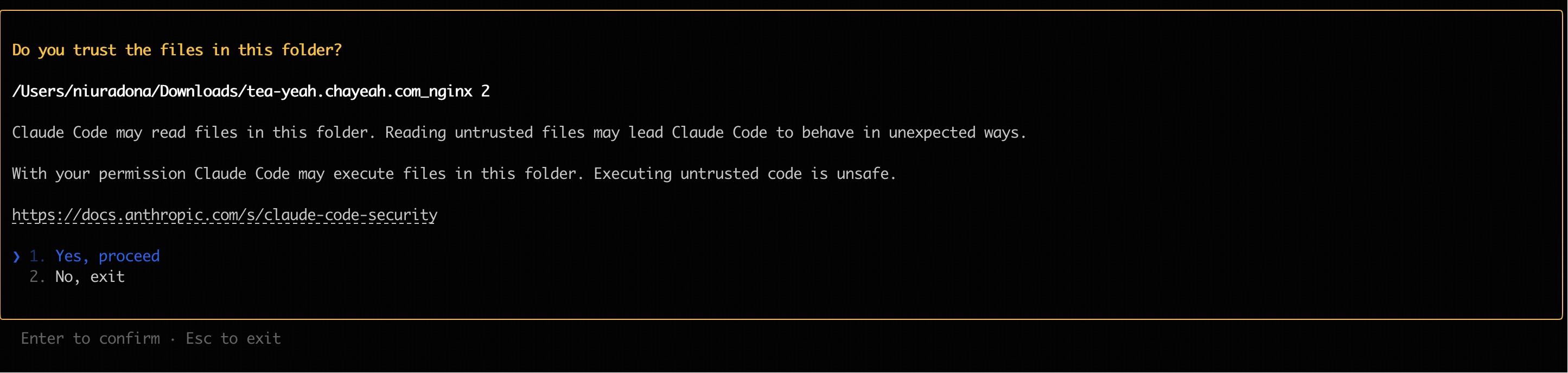
启动后选择信任 Claude Code 访问文件夹里的文件,如下:
完毕!现在就可以正常使用 Claude Code 进行开发了。
常见问题
如何切换使用模型
Claude Code 内部模型环境变量与 GLM 模型对应关系,默认配置如下:
ANTHROPIC_DEFAULT_OPUS_MODEL:GLM-4.7ANTHROPIC_DEFAULT_SONNET_MODEL:GLM-4.7ANTHROPIC_DEFAULT_HAIKU_MODEL:GLM-4.5-Air
注:套餐已支持的用户使用 GLM-5,需要参考下方在~/.claude/settings.json 中,手动修改模型为 “glm-5”。
如有调整诉求,可直接通过调整配置文件的方式(位于 ~/.claude/settings.json)来调整到其他模型
- 手动修改配置文件
~/.claude/settings.json,添加或替换如下环境变量参数:
{
  "env": {
    "ANTHROPIC_DEFAULT_HAIKU_MODEL": "glm-4.5-air",
    "ANTHROPIC_DEFAULT_SONNET_MODEL": "glm-4.7",
    "ANTHROPIC_DEFAULT_OPUS_MODEL": "glm-4.7"
  }
}
注:使用 GLM-5,需要在将上方的环境变量参数值手动修改模型为 “glm-5”。
- 启动一个新的命令行窗口,运行
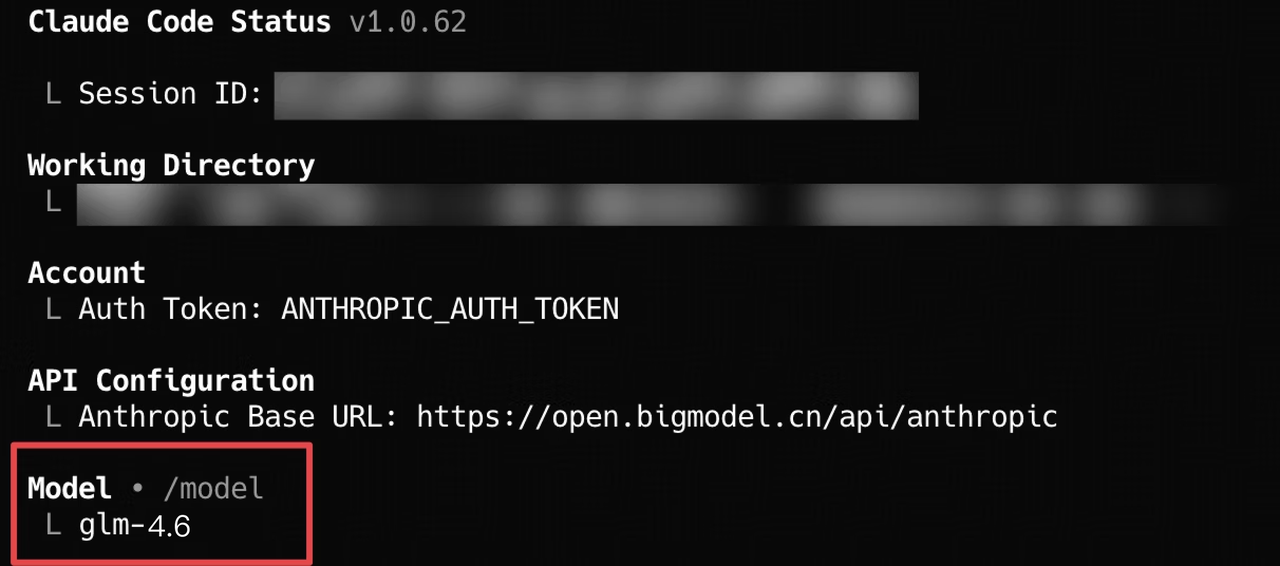
claude启动 Claude Code,在 Claude Code 中输入/status确认模型状态:
视觉和搜索 MCP 服务器
参考 视觉MCP服务器 ,搜索MCP服务器 和 网页读取MCP服务器 文档,配置完成后即可在 Claude Code 中使用。
手工修改配置不生效
若您手动修改了 ~/.claude/settings.json 配置文件,但发现配置没有生效,参考如下排查。
- 关闭所有 Claude Code 窗口,重新打开一个新的命令行窗口,再次运行
claude启动。 - 如果问题仍然存在,您可以尝试删除
~/.claude/settings.json文件,然后重新配置环境变量,Claude Code 会自动生成一个新的配置文件。 - 确认配置文件的 JSON 格式是否正确,检查变量名称和不能少逗号或多逗号,可以使用在线 JSON 校验工具进行检查。
推荐的 Claude Code 版本
建议使用最新版本的 Claude Code,您可以通过以下命令检查当前版本和升级:
我们在 Claude Code 2.0.14 等版本验证 OK。
# 检查当前版本
claude --version

2.0.14 (Claude Code)

# 升级到最新版本
claude update
评论